ご利用ガイド|i-web CONNECT
採用マイページをアプリで管理できる!
『i-web CONNECT』
の使い方
『i-web CONNECT』アプリに、応募企業を登録するまでの手順を説明します。
『i-web CONNECT』とは?
『i-web CONNECT』アプリは、応募している企業の採用マイページをまとめて管理することが可能!採用マイページにログインするたびに入力していた「ID・パスワード」も、アプリでは不要です。あなたの就職活動を便利にする『i-web CONNECT』アプリ、ぜひご活用ください。
対応OSバージョン:iOS15~17、Android 10〜13
※上記以外のバージョンでは、環境によりご利用いただけないことがあります。
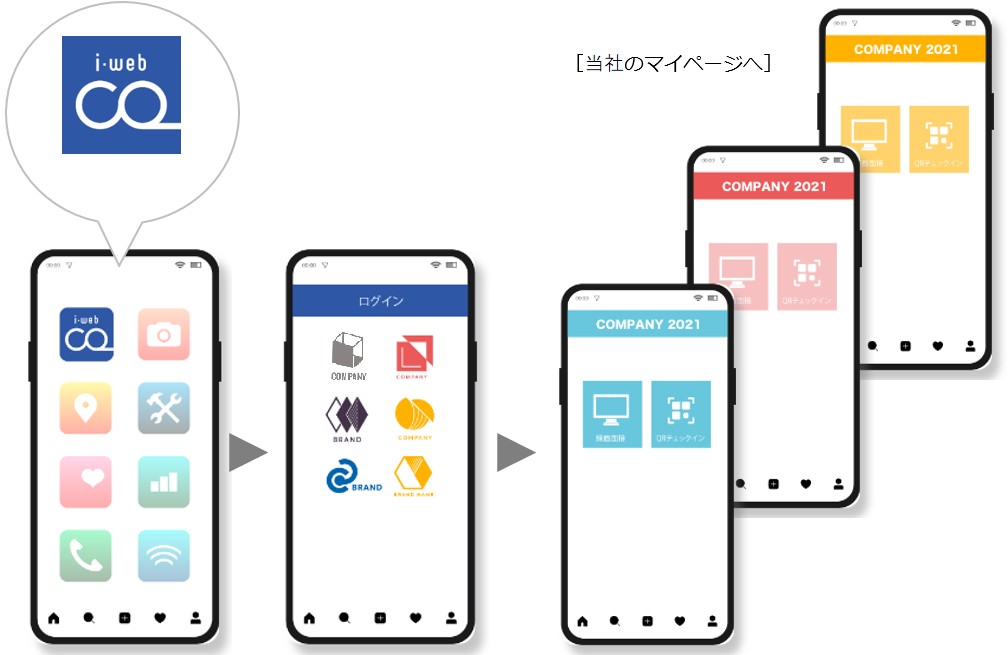
応募済み企業の
登録方法
-
01
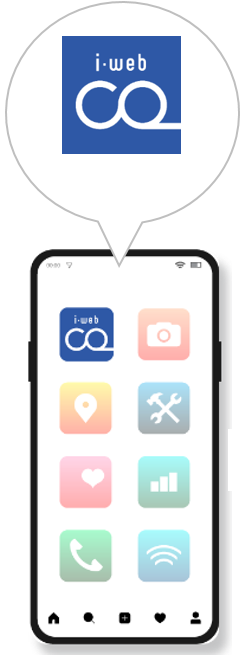
ホーム画面でダウンロードした『i-web CONNECT』アプリのアイコンをタップする
-
02
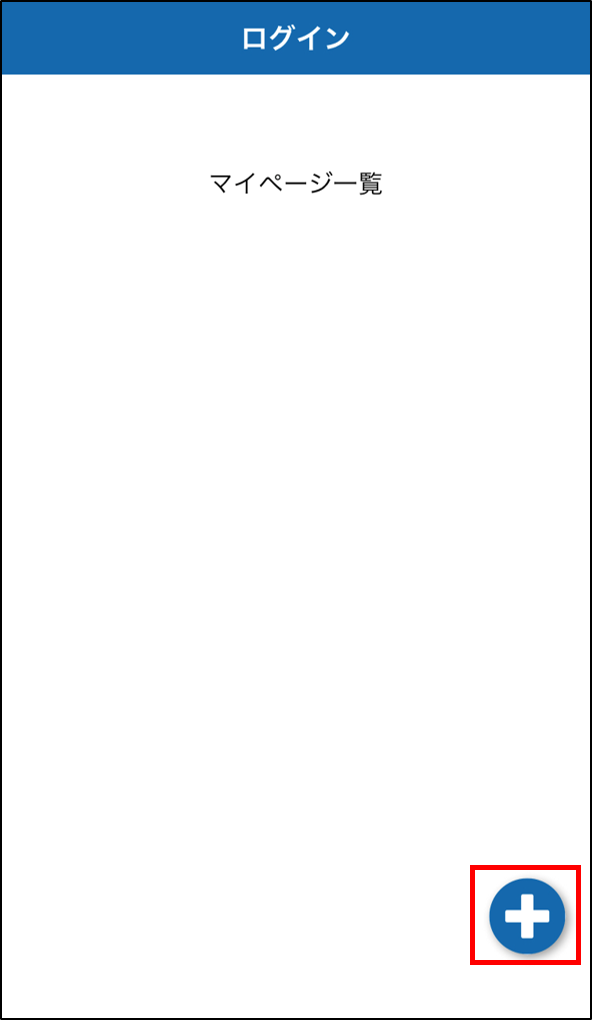
『i-web CONNECT』アプリ トップ画面の右下「+」ボタンをタップする
-
03
当社採用マイページの「ログインID」「パスワード」「CONNECTコード」を入力
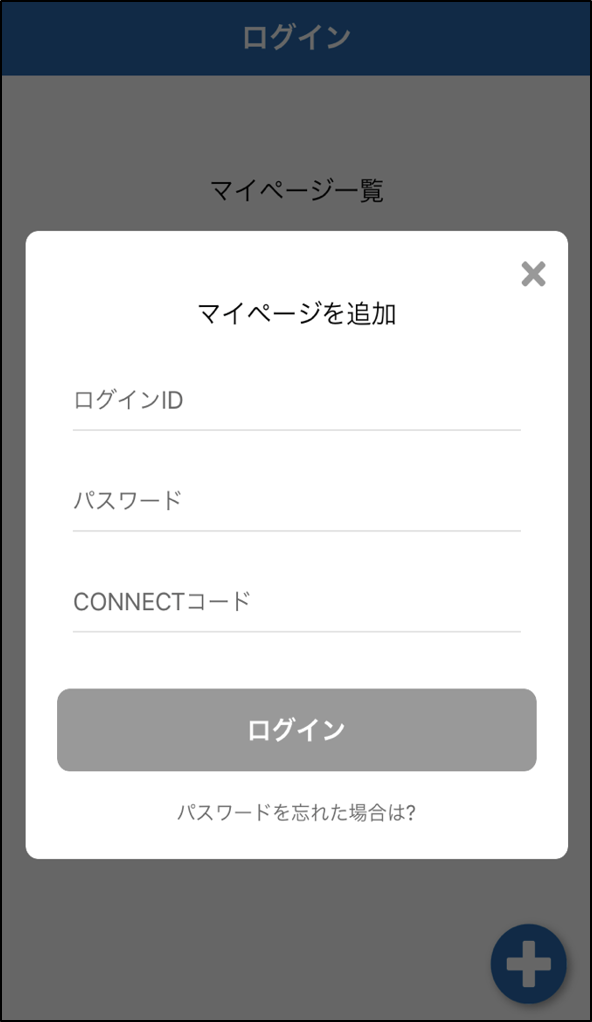
『i-web CONNECT』の「ログインID」
「パスワード」は、応募企業の「採用マイページ」
へログインする際に必要なコードと同様です。
※わからない場合は、応募企業にご確認ください。
『CONNECTコード』は、
企業からの案内をご確認ください。
「採用マイページ」のログイン画面に
表示されていることが多いです。
『i-web CONNECT』アプリの
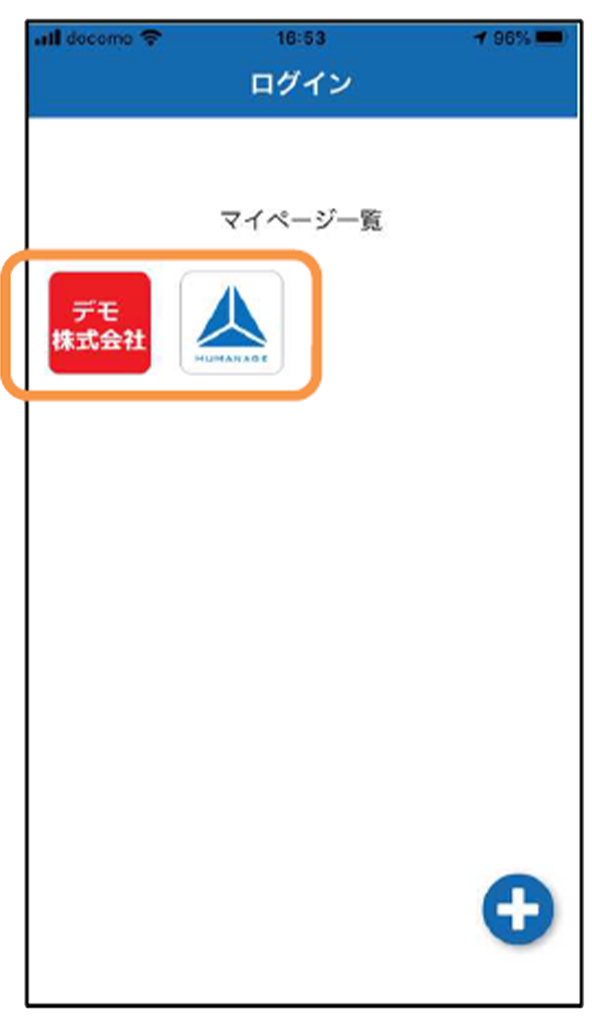
トップ画面に応募企業の
「マイページアイコン」が
表示されます!


こんな場合は?
『i-web CONNECT』での録画面接やオンライン面接の実施方法を説明します。
「i-web CONNECT」を使用した
録画面接
-
01
応募企業の「マイページアイコン」をクリックしてログイン
-
02
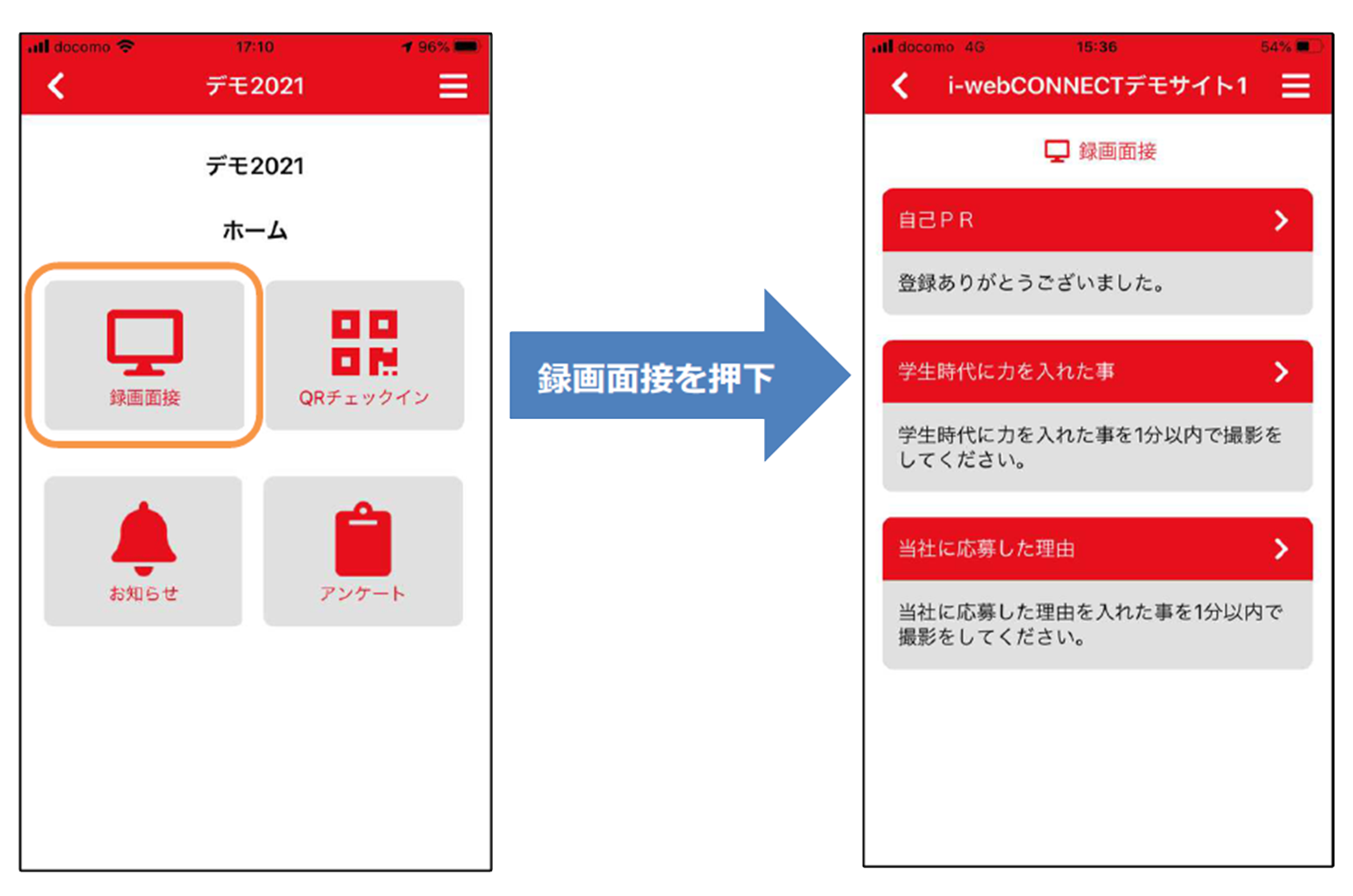
「録画面接」をクリック
-
01
応募企業の「マイページアイコン」をクリックしてログイン
-
02
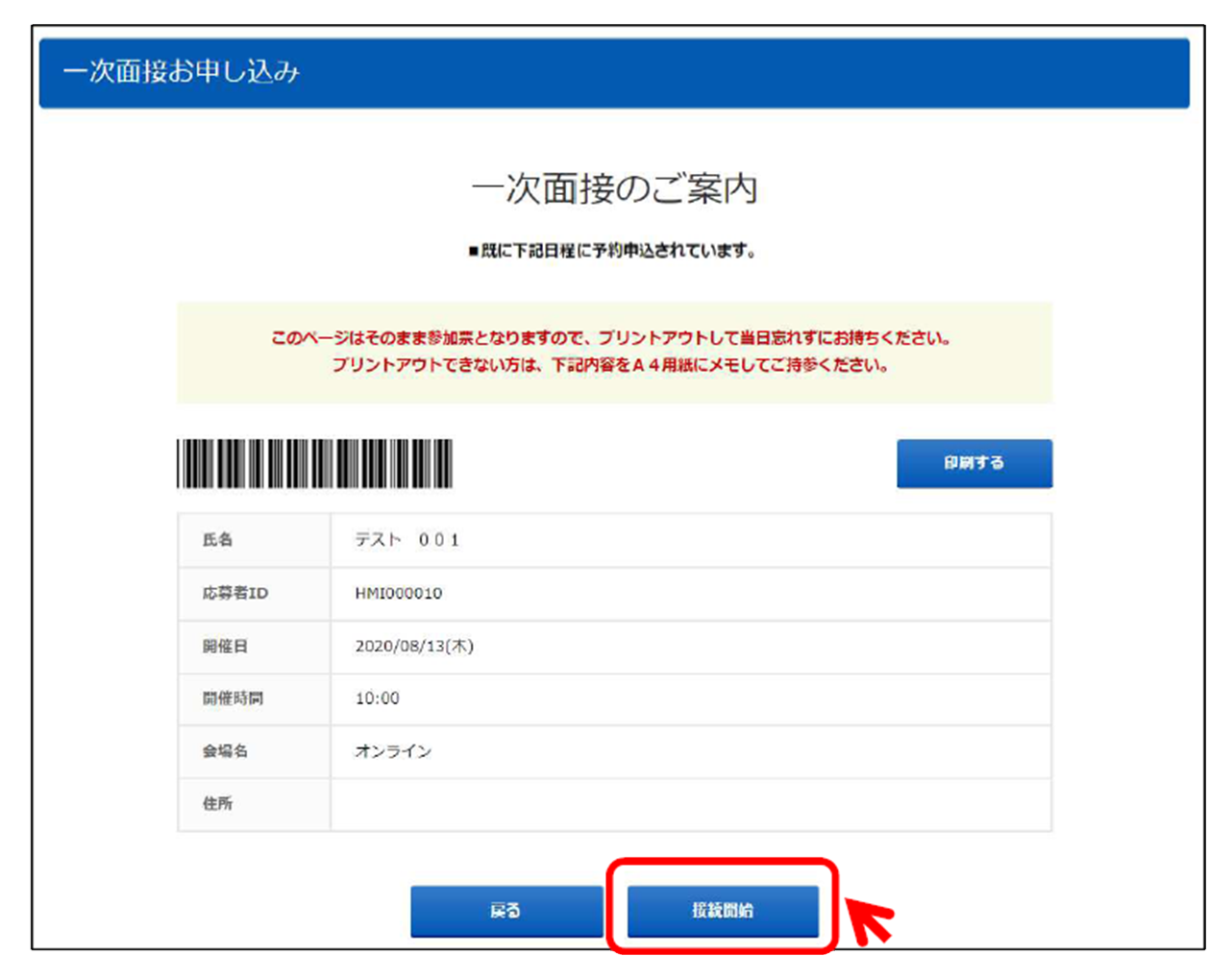
選考の参加表を表示し、「接続開始」をクリック
-
03
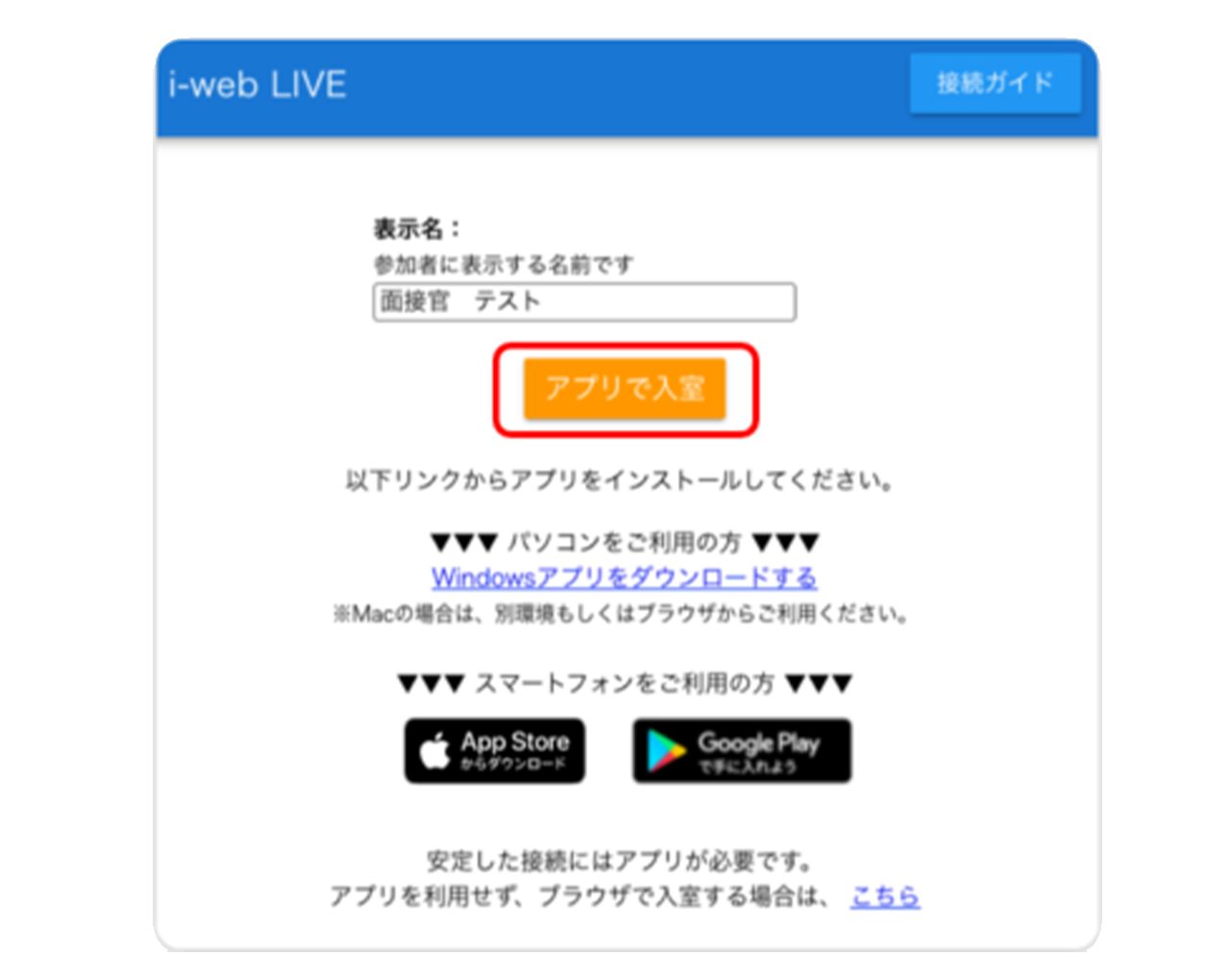
アプリで入室ボタンを押下
※事前にアプリ上で応募企業を登録していなくても、「i-web CONNECT」アプリが自動的に立ち上がります。
「i-web CONNECT」を使用した